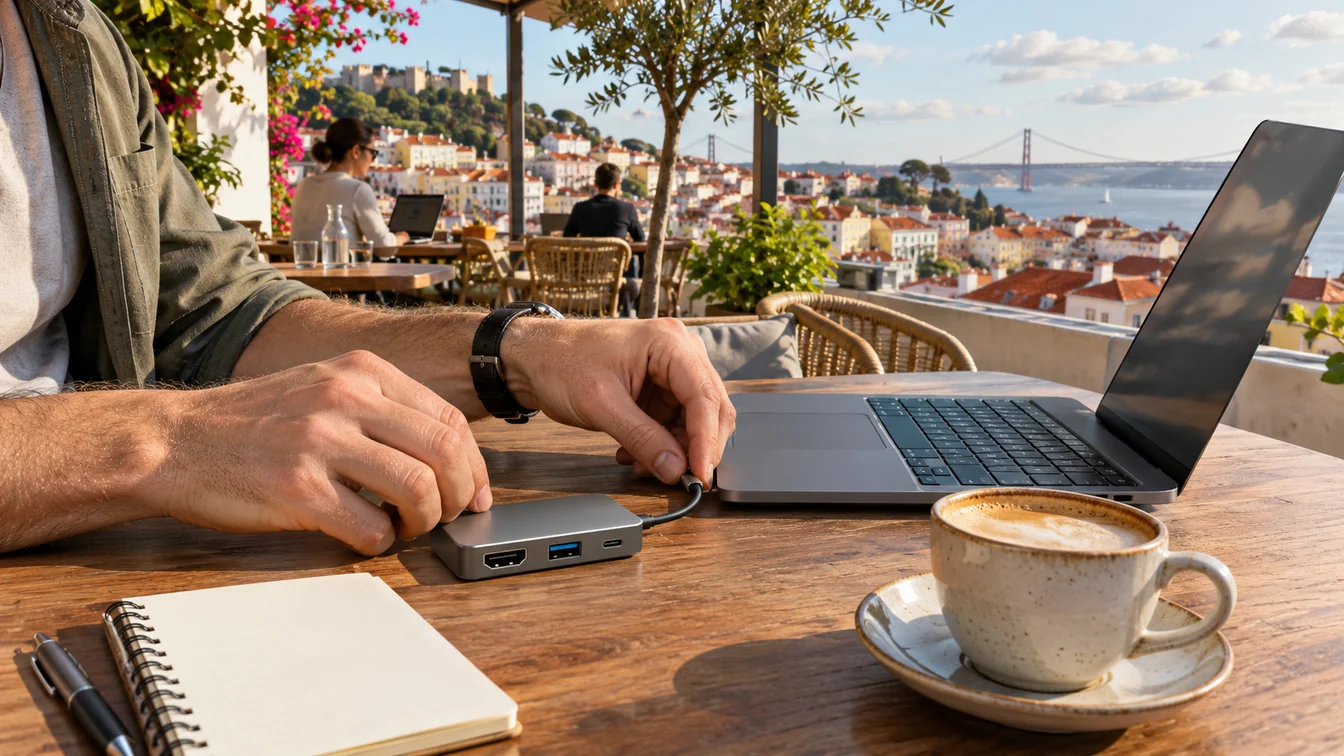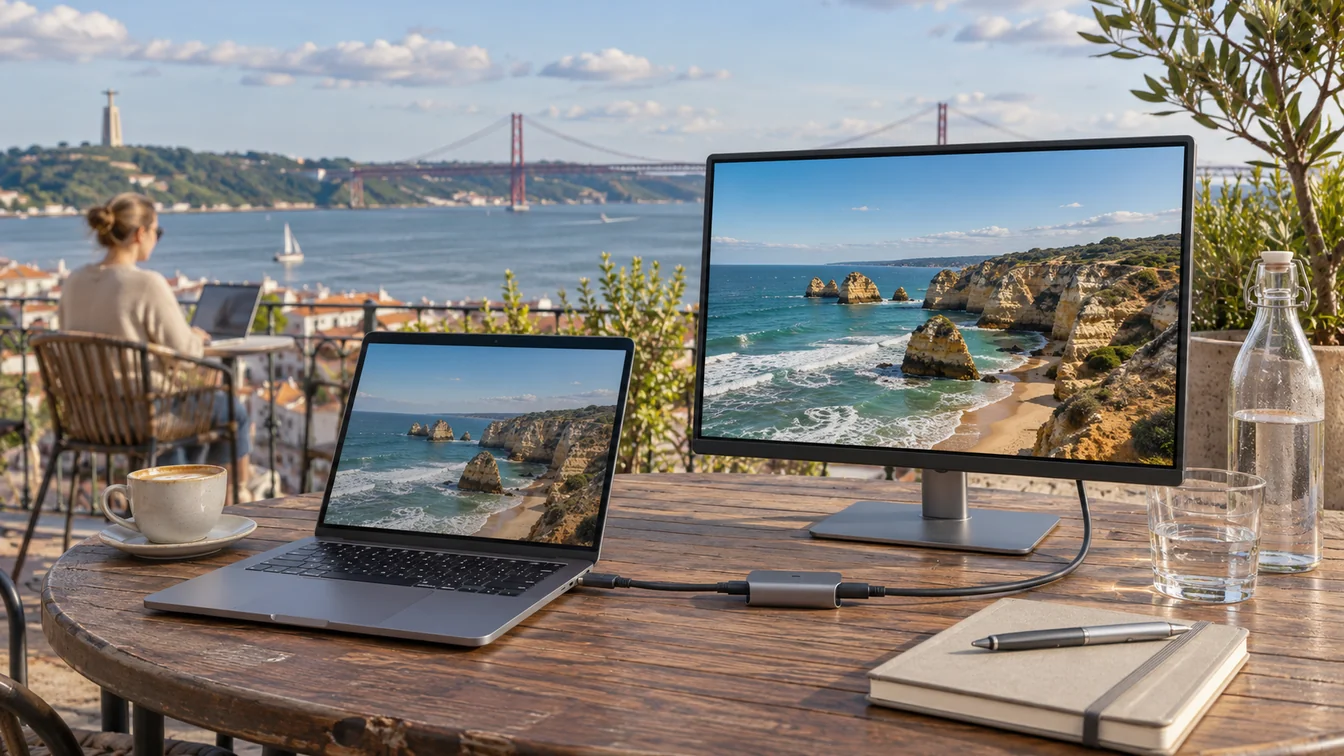
Une vue d'ensemble
- Adaptateur USB-C : Vérifiez qu’il supporte le DisplayPort Alt Mode pour activer la sortie vidéo vers un écran 4K.
- HDMI 4K : Pour une image fluide à 60Hz, privilégiez un câble ou hub compatible USB 3.1 Gen 2 ou Thunderbolt.
- Compatibilité Thunderbolt 3 : Ce standard garantit une transmission vidéo, données et charge sans compromis sur les écrans 4K.
- Hubs multiports : Optez pour un modèle avec Power Delivery (65 W ou plus) pour éviter les coupures et surchauffes.
- Double HDMI : Pour un dual setup 4K, utilisez un hub double sortie ou deux adaptateurs identiques pour une gestion homogène.
Brancher un écran 4K à son portable devrait être une formalité. Pourtant, combien d’entre nous ont déjà fait face à un écran noir, une image qui clignote ou une résolution bloquée à 1080p, malgré un matériel récent ? Ce décalage entre l’attente d’une image nette, fluide et immersive, et la réalité d’un signal capricieux, tient souvent à un détail technique négligé : le type d’adaptateur USB-C utilisé. Ce n’est pas le câble en lui-même qui fait défaut, mais ce qu’il transporte - ou ne transporte pas.
Pourquoi votre adaptateur USB-C écran 4K ne fonctionne pas ?
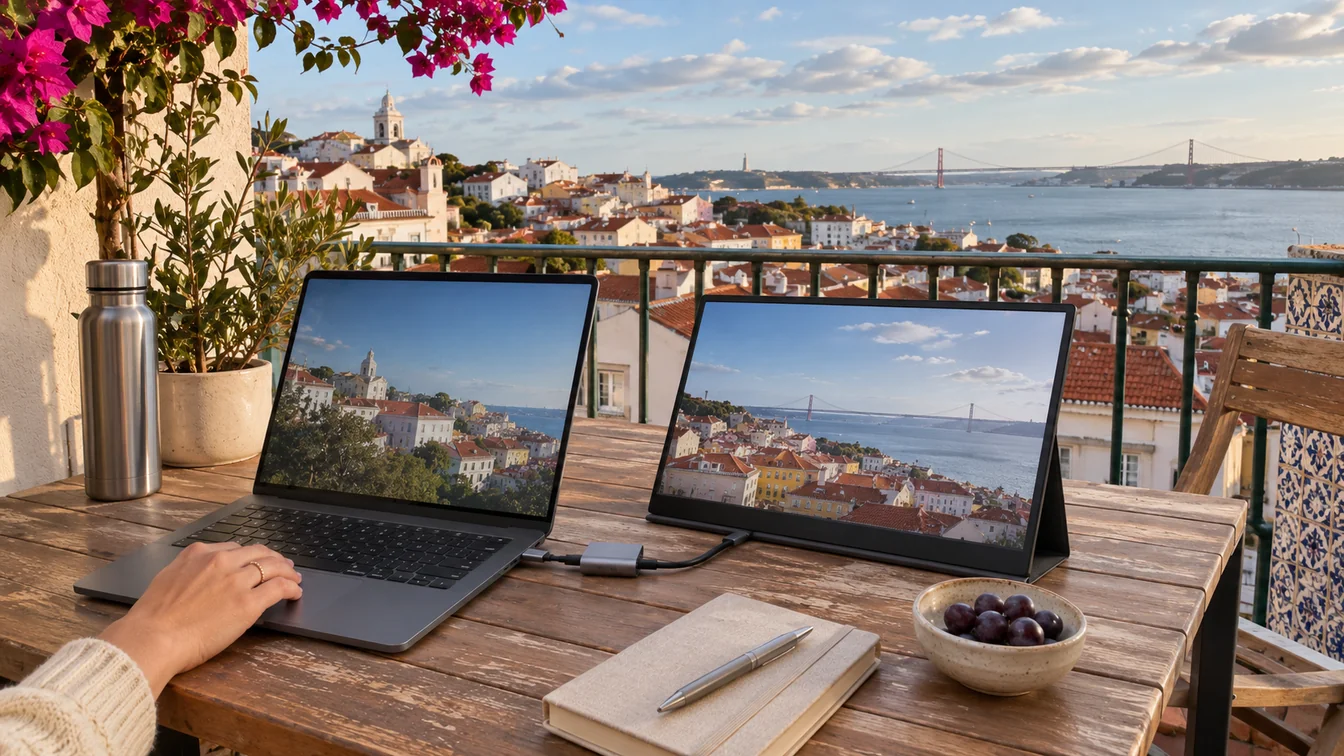 Le problème le plus courant ? Partir du principe que tout port USB-C est égal. En réalité, la connectique moderne regorge de pièges invisibles. Beaucoup d’utilisateurs ignorent que la transmission vidéo via USB-C n’est pas automatique. Elle dépend d’une fonction appelée DisplayPort Alt Mode, absente sur certains ports, surtout ceux limités à l’alimentation ou au transfert de données bas débit. Un hub noté 4,5/5 par des experts techniques peut parfaitement échouer si cette norme n’est pas supportée par votre appareil ou l’adaptateur lui-même.
Le piège du DisplayPort Alt Mode
Le DisplayPort Alt Mode est une spécification qui permet au port USB-C de basculer temporairement en mode vidéo. Sans elle, impossible d’envoyer un signal HDMI ou DisplayPort. Certains fabricants, notamment sur les modèles d’entrée de gamme, omettent cette fonctionnalité pour réduire les coûts. Pour obtenir un signal stable et fluide, il suffit d'utiliser des accessoires de connectique pour afficher une image sur un écran 4K. Vérifiez systématiquement la fiche technique du produit - la mention “DP Alt Mode” ou “HDMI 4K” doit y figurer clairement.
La bande passante et le débit HDMI
Le 4K n’est pas une norme unique. Il existe en 30Hz et 60Hz, et la différence est criante. Une fréquence de 30Hz rend le défilement du curseur lent, presque collant. Pour du 60Hz, il faut un débit suffisant : au moins USB 3.1 Gen 2, soit 10 Gbps. Des modèles comme le hub UGREEN Revodok 105 sont conçus pour gérer ce flux sans surchauffe ni perte de signal. Un câble ou adaptateur bas de gamme, même s’il affiche “4K”, peut ne pas tenir ses promesses si son débit est bridé à 5 Gbps.
Problèmes d'alimentation et Power Delivery
Un autre piège fréquent : l’alimentation. Certains hubs multiports nécessitent une source externe pour fonctionner pleinement, surtout lorsqu’ils gèrent vidéo et charge simultanément. Le Power Delivery (PD) jusqu’à 100 W permet non seulement d’alimenter votre laptop, mais aussi de libérer assez de bande passante pour le flux vidéo. Si votre hub chauffe excessivement ou que l’écran se déconnecte au bout de quelques minutes, vérifiez que le port USB-C de votre ordinateur supporte bien cette puissance, et que le hub la délivre réellement.
| 🚨 Symptôme | 🔧 Origine technique | ✅ Solution rapide |
|---|---|---|
| Écran noir après branchement | Absence de DisplayPort Alt Mode | Changer d’adaptateur compatible DP Alt Mode |
| Image scintillante ou déconnectée | Câble ou hub bas débit (USB 2.0 ou 3.0) | Utiliser un câble certifié USB 3.1 Gen 2 ou Thunderbolt |
| Résolution bloquée à 1080p | Port USB-C non alimenté ou bridé | Vérifier la puissance du port (min. 15 W) et le PD du hub |
| Adaptateur qui surchauffe | Conversion vidéo non optimisée ou hub sans dissipation | Privilégier un modèle avec boîtier métallique et ventilation passive |
Les critères techniques pour une image parfaite
Derrière la simplicité du branchement se cache une hiérarchie de normes souvent méconnue. Tous les USB-C ne se valent pas. Le Thunderbolt 3, par exemple, intègre systématiquement le DisplayPort Alt Mode et offre un débit de 40 Gbps - bien au-delà du nécessaire pour du 4K 60Hz. En revanche, un port USB-C limité à l’USB 2.0 (480 Mbps) ne transmettra jamais de vidéo. Même si votre ordinateur en a l’air, vérifiez dans les spécifications officielles si le port supporte bien la sortie vidéo.
La compatibilité Thunderbolt et USB 3.1 Gen 2
Thunderbolt 3 est le gage le plus sûr de compatibilité avec les écrans 4K. Il combine données, vidéo et alimentation dans un seul câble. Mais attention : tous les câbles Thunderbolt ne sont pas identiques. Certains câbles passifs supportent le 40 Gbps sur courte distance, tandis que les actifs permettent des longueurs supérieures. Pour du 4K 60Hz, un câble USB 3.1 Gen 2 (10 Gbps) suffit, mais il doit être certifié High Speed HDMI ou équivalent. Un simple câble de charge, même en USB-C, ne fera jamais passer de signal vidéo.
Choisir entre hub multiport et adaptateur simple
Le choix dépend de votre usage. Un dongle simple, compact et léger, est idéal en déplacement. Il coûte souvent moins de 15 € et fait le job pour une connexion ponctuelle. En revanche, si vous travaillez avec plusieurs périphériques, un hub multiport comme l’Acer 7 en 1 offre plus de souplesse : HDMI 4K, ports USB-A, Ethernet, et charge à 65 ou 100 W. Les solutions “petit prix” existent, mais privilégiez celles notées 4,2/5 et plus par des analystes indépendants - la fiabilité à long terme en dépend.
La gestion de la fréquence de rafraîchissement
Le 60Hz n’est pas un luxe, c’est une norme de confort. En dessous, les animations sont saccadées, le texte flou lors du défilement. Certains adaptateurs HDMI 4K ne montent qu’à 30Hz, ce qui rend l’usage bureautique pénible. Cela vient souvent d’un câble ou d’un hub incapable de fournir le débit nécessaire. Lisez les avis techniques avant achat : des utilisateurs signalent souvent ce genre de bridage dans les commentaires. Un modèle bien conçu maintient le 60Hz sans effort, même en utilisation prolongée.
Optimiser votre installation double moniteur 4K
Passer à un double écran en 4K transforme radicalement votre productivité, mais demande un peu d’attention. Brancher les deux écrans n’est que la première étape. Pour éviter les latences, les écarts de luminosité ou le flou d’affichage, il faut aller plus loin. L’idéal ? Deux adaptateurs identiques ou un hub double HDMI, afin d’assurer une gestion homogène des signaux.
Réglages logiciels et résolution native
- 🔍 Mettez à jour vos pilotes graphiques : que vous soyez sur Windows ou macOS, un pilote obsolète peut limiter la sortie vidéo, même avec du matériel récent.
- 🔌 Privilégiez un adaptateur USB-C vers double HDMI si vous utilisez deux écrans. Cela évite de surcharger deux ports distincts et garantit une synchronisation fluide.
- ⚙️ Configurez les paramètres d’affichage : sur Windows, allez dans “Affichage” > “Résolution d’écran” et forcez la résolution native (3840 x 2160). Sur macOS, utilisez l’option “Scaled” en maintenant la touche Option pour accéder au 4K natif.
- 🧩 Vérifiez que vos câbles sont certifiés High Speed : un câble HDMI 2.0 ou supérieur est nécessaire pour du 4K 60Hz. Un câble HDMI 1.4 ne supporte que le 4K à 30Hz.
Un détail souvent négligé : la mise à l’échelle. Sur les écrans 4K, Windows et macOS appliquent un zoom par défaut (150 % ou 200 %) pour rendre les textes lisibles. Mais si ce réglage est mal calibré, l’image paraît floue. Ajustez-le finement jusqu’à ce que le texte soit net, sans perdre d’espace de travail. C’est ça, l’ergonomie.
Questions fréquentes sur le sujet
Mon adaptateur chauffe beaucoup après une heure, est-ce dangereux ?
Un léger réchauffement est normal, surtout lors de la conversion du signal vidéo. La plupart des hubs dissipent la chaleur via leur boîtier métallique. Si l’adaptateur devient brûlant ou déclenche une déconnexion, cela peut indiquer un problème de conception ou une surcharge. Privilégiez les modèles avec une bonne ventilation passive et une certification de sécurité.
Pourquoi mon écran 4K reste-t-il limité au 1080p avec mon hub ?
Cela vient souvent du port USB-C de votre ordinateur, qui ne supporte pas une bande passante suffisante. Même si le hub est compatible 4K, il est bridé par la source. Vérifiez les spécifications de votre laptop : certains ports ne gèrent pas la vidéo, ou se limitent au 1080p pour économiser l’énergie. Utilisez un port marqué Thunderbolt ou DP pour éviter ce problème.
Puis-je utiliser un câble USB-C de recharge pour brancher mon écran ?
Non, pas dans la majorité des cas. Un câble de recharge est conçu uniquement pour l’alimentation et le transfert de données bas débit. Il ne transporte pas le signal vidéo. Pour connecter un écran, vous avez besoin d’un câble ou d’un adaptateur certifié DisplayPort Alt Mode ou Thunderbolt, capable de gérer la bande passante nécessaire au 4K.
Je viens d'acheter un MacBook, quel adaptateur prendre en priorité ?
Les MacBook récents utilisent Thunderbolt 3 ou 4, ce qui facilite les choses. Optez pour un adaptateur ou un hub compatible Thunderbolt, de préférence avec sortie HDMI 2.0 ou DisplayPort. Cela garantit une compatibilité totale avec le 4K 60Hz. Évitez les modèles génériques sans certification, même s’ils sont moins chers - ils peuvent causer des instabilités ou du flou d’affichage.