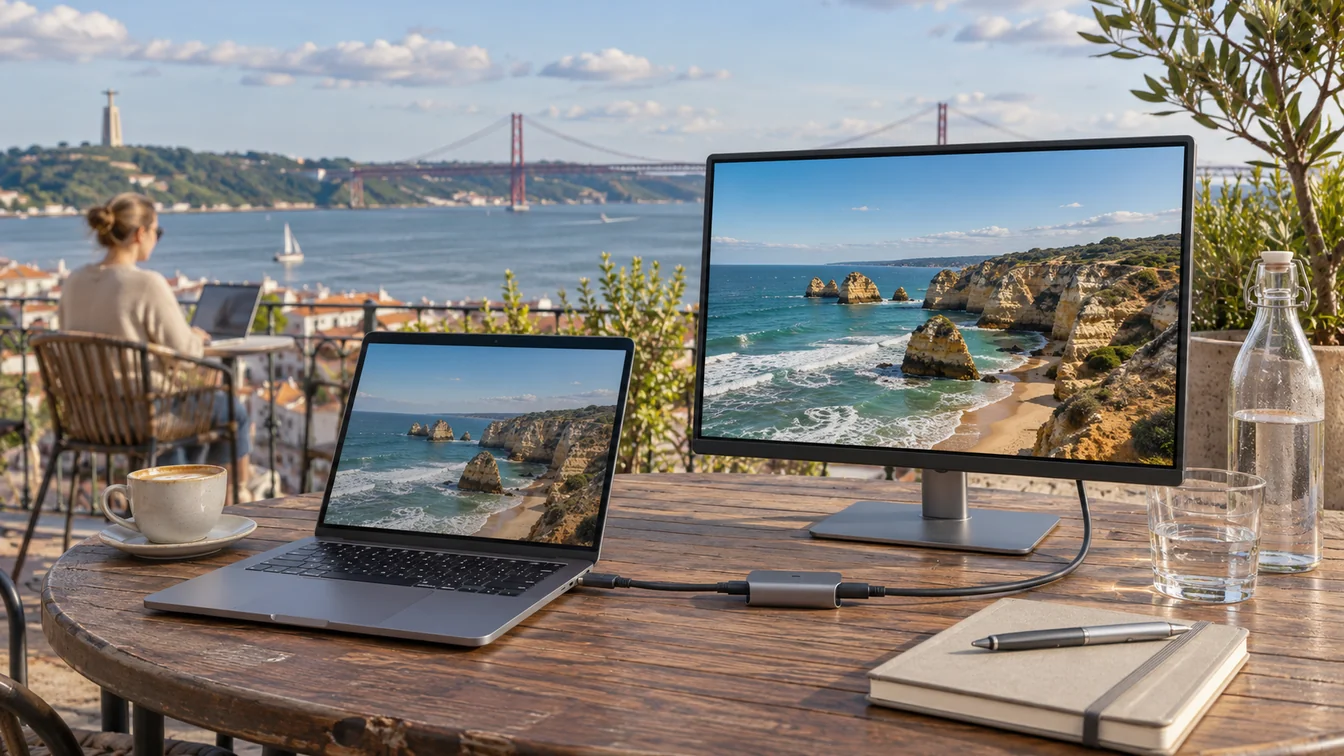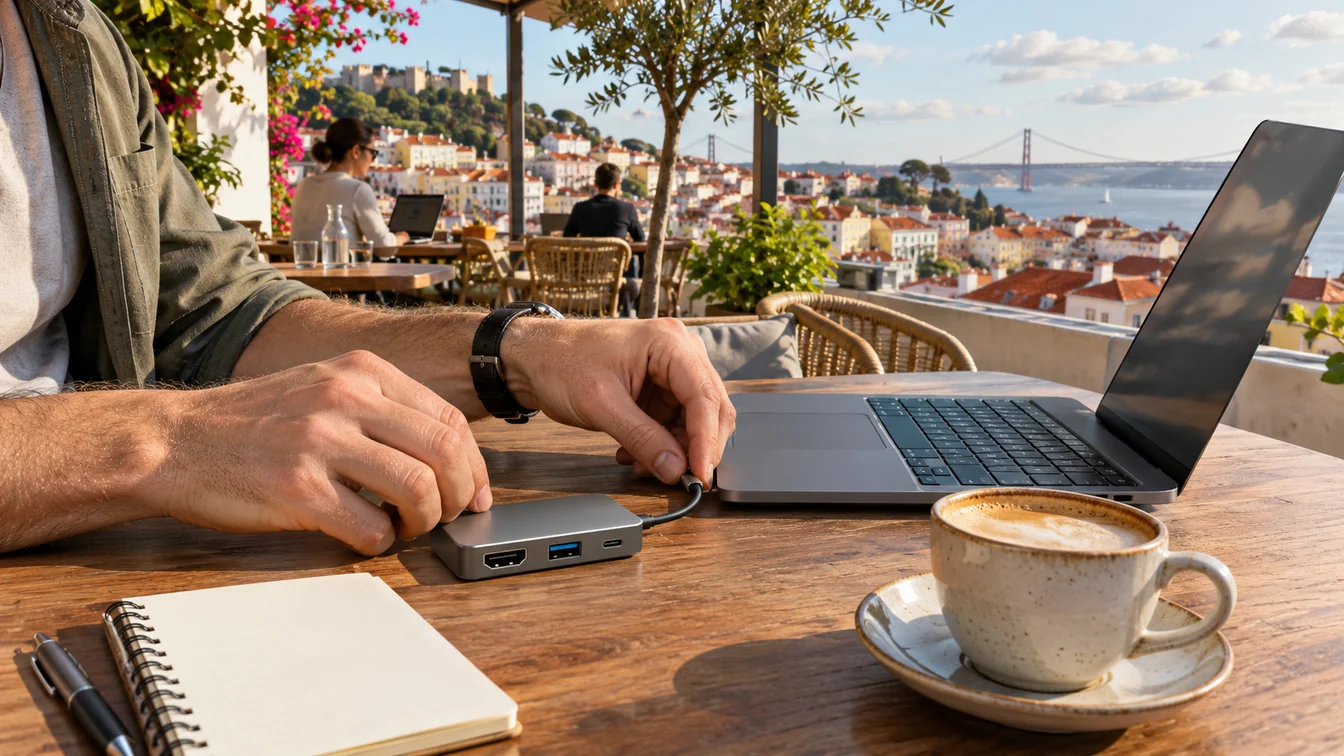
Une synthèse claire
- Adaptateur USB-C : Vérifiez le support du DisplayPort Alt Mode pour activer la sortie vidéo 4K.
- HDMI 4K : Privilégiez un adaptateur avec HDMI 2.0 ou supérieur pour une résolution fluide à 60Hz.
- Power Delivery : Choisissez un hub avec charge suffisante (65 W minimum) pour éviter les coupures lors de l’affichage 4K.
- Configuration multi-écrans : Utilisez des câbles High Speed HDMI et des adaptateurs identiques pour une stabilité optimale en double écran.
- Compatibilité USB-C : L’USB4 reste rétrocompatible, vos adaptateurs 4K actuels resteront fonctionnels sur les futurs appareils.
Le vieux port VGA, avec ses deux vis que l’on serrait à la main pour éviter que l’image ne clignote, appartient désormais au musée des accessoires informatiques. Aujourd’hui, une seule petite fente rectangulaire, le port USB-C, promet de tout transporter : données, charge, et surtout, une image Ultra HD fluide sur un écran 4K. Sauf que trop souvent, le branchement se termine par un écran noir, un signal instable, ou pire : une résolution bridée à 1080p. La promesse de simplicité cache une réalité technique bien plus exigeante.
Les critères techniques pour un adaptateur USB-C écran 4K performant
 ### Comprendre le DisplayPort Alt Mode et le Thunderbolt
Avant même de choisir un adaptateur, il faut vérifier une chose cruciale : votre port USB-C supporte-t-il le DisplayPort Alt Mode ? Sans cette fonctionnalité, aucune vidéo ne sortira, peu importe la qualité de l’accessoire. Ce mode permet au port d’activer un tunnel dédié à la transmission vidéo. Sur les machines récentes, ce support est souvent indiqué par un logo DisplayPort (DP) ou Thunderbolt à côté du port. Le débit est aussi décisif : pour du 4K à 60Hz, vous avez besoin d’au moins 10 Gbps (USB 3.1 Gen 2) ou mieux, 40 Gbps avec Thunderbolt 3 ou 4. Pour obtenir un signal stable, l'usage de des accessoires de connectique pour afficher une image sur un écran 4k devient indispensable sur les machines modernes.
L'importance de la fréquence de rafraîchissement à 60Hz
Un écran 4K à 30Hz, c’est comme regarder un film en Ultra HD… mais au ralenti. Le curseur peine à suivre la souris, les animations sont saccadées, et l’expérience devient vite frustrante. Pour une fluidité réelle, visez impérativement le 60Hz. Cela nécessite une certification HDMI 2.0 ou supérieure sur l’adaptateur, ainsi que l’utilisation d’un câble High Speed HDMI. Ne négligez pas non plus le HDCP 2.2, indispensable pour lire du contenu protégé comme Netflix ou Disney+ en 4K. Enfin, un bon blindage du câble limite les interférences électromagnétiques, surtout sur des longueurs supérieures à 1 mètre.
- ✅ DisplayPort Alt Mode obligatoire pour la sortie vidéo
- ✅ HDMI 2.0 ou supérieur pour du 4K à 60Hz
- ✅ HDCP 2.2 pour le streaming 4K
- ✅ Câble High Speed HDMI ou USB-C actif
- ✅ Bon blindage pour éviter les pertes de signal
Choisir entre un adaptateur simple et un hub multiports
La gestion du Power Delivery (PD)
Beaucoup oublient que l’adaptateur ne gère pas qu’un signal vidéo : il doit aussi alimenter votre laptop si vous comptez le recharger en même temps. C’est là que le Power Delivery (PD) entre en jeu. Un hub avec un PD de 65 W suffit pour les ultrabooks, mais si vous avez un MacBook Pro ou un PC portable puissant, visez 87 W voire 100 W. Sinon, en cas de charge simultanée et d’affichage 4K, le système peut couper la vidéo pour préserver l’alimentation - d’où des déconnexions intempestives.
Les risques de surchauffe sur les modèles compacts
Les petits dongles USB-C tout-en-un ont un défaut majeur : ils chauffent. La conversion du signal 4K génère une chaleur importante, et sans dissipateur, le boîtier peut atteindre des températures critiques. À long terme, cela fragilise l’électronique. Privilégiez les modèles avec un châssis en aluminium, qui agit comme un radiateur passif. Certains utilisateurs rapportent même des coupures de signal après une heure d’utilisation continue sur des hubs en plastique - y a de quoi râler.
Polyvalence vs encombrement
Tout dépend de votre usage. En déplacement, un simple adaptateur HDMI ou DisplayPort fait l’affaire. Mais en bureau, un hub ou une docking station multiports (USB-A, Ethernet, lecteur de carte) simplifie vraiment la vie. Il faut juste accepter un peu d’encombrement. Les modèles comme le UGREEN Revodok 105 ou l’Acer 7-en-1 offrent un bon compromis entre connectique étendue et stabilité du signal. Question de bon sens : plus vous avez de périphériques, plus un hub devient pertinent.
Comparatif des solutions de connectivité courantes
Analyse des performances par type de contrôleur
Le cœur d’un adaptateur, c’est son contrôleur. Certains modèles utilisent des puces génériques qui peinent à maintenir un signal stable en 4K sur de longues sessions. À l’inverse, les hubs équipés de contrôleurs signés Texas Instruments ou Realtek offrent une gestion plus fine de la bande passante et du PD. C’est ce genre de détail technique qui fait la différence entre un écran fluide toute la journée et un bug qui vous fait perdre du temps. Les retours terrain montrent que les modèles avec un firmware mis à jour régulièrement ont moins de problèmes de compatibilité.
Fiabilité et notes des utilisateurs
Les avis indépendants sont un bon indicateur. En général, les produits notés au-dessus de 4,2/5 par des analystes ou des utilisateurs expérimentés ont une meilleure longévité. Attention toutefois aux notes gonflées par des campagnes promotionnelles. Lisez les commentaires sur les déconnexions, la surchauffe, ou les problèmes de détection automatique. Un bon produit se reconnaît à sa régularité d’utilisation, pas à son prix ou à son design.
Rapport qualité-prix des modèles 4K
On trouve des adaptateurs à 15 €, mais ils sont souvent limités à 30Hz ou instables. Pour du solide, comptez plutôt une vingtaine d’euros minimum. Un hub multiports de qualité, avec PD 65 W et sortie 4K 60Hz, tourne autour de 50 à 80 €. Au-delà, vous payez parfois la marque ou des fonctionnalités superflues. L’essentiel, c’est que le produit tienne ses promesses sur la durée - pas qu’il brille deux jours.
| 🔍 Type de produit | 🎯 Résolution max | ⚡ Power Delivery | 💼 Usage idéal |
|---|---|---|---|
| Adaptateur simple | 4K @ 30Hz ou 60Hz* | Non | Déplacement, usage occasionnel |
| Hub 5-en-1 | 4K @ 60Hz | 65 W | Bureau nomade, équilibre fonctionnalités |
| Docking station | Double 4K @ 60Hz | 87-100 W | Poste fixe, multi-écrans |
Réussir sa configuration multi-écrans en Ultra HD
Optimisation des paramètres système
Parfois, le problème ne vient pas du matériel, mais des réglages. Sous Windows ou macOS, vérifiez que la résolution est bien fixée à 3840 x 2160 (4K native) et que la fréquence est en 60Hz. Sur macOS, allez dans “Options d’affichage” avec la touche Option enfoncée pour forcer la résolution. Sous Windows, mettez à jour vos pilotes graphiques - une version obsolète peut limiter la sortie vidéo, même avec un bon adaptateur. Et si vous utilisez un GPU externe, assurez-vous qu’il est bien reconnu.
Utilisation de deux adaptateurs identiques
Pour un setup double écran 4K, deux solutions : soit un hub avec double HDMI ou HDMI + DisplayPort, soit deux adaptateurs identiques. Cette dernière option est souvent plus stable, car chaque port gère un écran indépendamment. Mais attention : tous les ports USB-C ne supportent pas deux sorties vidéo simultanées. Vérifiez les spécifications de votre machine. Brancher deux écrans sur deux hubs différents peut aussi saturer la bande passante si d’autres périphériques sont connectés.
Qualité des câbles HDMI associés
Un bon adaptateur avec un mauvais câble, c’est comme un moteur turbo avec de l’essence frelatée. Utilisez impérativement des câbles High Speed HDMI certifiés, surtout si vous dépassez 1,5 mètre. Les câbles bon marché ou non blindés peuvent provoquer des scintillements, des coupures, ou bloquer la résolution à 1080p. Certains adaptateurs incluent un câble de mauvaise qualité - remplacez-le dès que possible. L’adaptateur n’est qu’un maillon : tout le chaînon doit être à la hauteur.
Résolution des problèmes fréquents de connexion
Diagnostic de l'écran noir
Écran noir au branchement ? Le plus souvent, cela signifie que le port USB-C de votre appareil ne supporte pas le DisplayPort Alt Mode. Certains ports sont réservés à la charge ou aux données uniquement. Vérifiez les symboles à côté du port : un éclair (charge seule), un D (DisplayPort), ou un éclair avec flèches (Thunderbolt). Si vous ne voyez aucun logo, consultez le manuel technique. Sur certains Chromebooks ou PC bas de gamme, seul un port sur deux gère la vidéo.
Scintillements et pertes de signal
Les scintillements sont souvent liés aux interférences. Un câble mal blindé, un hub en plastique, ou une source d’électromagnétisme à proximité (transformateur, chargeur puissant) peuvent perturber le signal. Essayez de brancher l’adaptateur directement au port, sans extension. Si le problème disparaît, c’est que le câble ou le hub est la cause. Pensez aussi à redémarrer l’écran : certains moniteurs 4K ont du mal à détecter automatiquement le signal HDMI 2.0.
Limitation inattendue à la résolution 1080p
Vous branchez en 4K mais vous êtes bloqué en 1080p ? Cela peut venir d’un partage de bande passante. Si vous avez un disque dur externe ou un hub USB-A connecté en même temps, le système peut réduire la résolution pour compenser. Débranchez les périphériques gourmands et testez à nouveau. C’est aussi possible que le firmware de l’adaptateur ne gère pas correctement les profils de résolution - dans ce cas, une mise à jour peut résoudre le souci.
Questions fréquentes
Mon port USB-C est-il compatible avec la sortie vidéo ?
Oui, s’il prend en charge le DisplayPort Alt Mode ou Thunderbolt. Vérifiez la présence d’un logo DisplayPort (DP) ou Thunderbolt à côté du port. Si aucun logo n’est visible, consultez la fiche technique de votre appareil pour confirmer cette fonctionnalité.
Peut-on utiliser un adaptateur 4K sur un port USB-A avec un convertisseur ?
Non, l’USB-A standard ne supporte pas le mode Alt DisplayPort. Même avec un adaptateur actif, la bande passante est insuffisante pour transmettre un signal 4K. Vous avez besoin d’un port USB-C compatible vidéo sur la source.
L'arrivée de l'USB4 va-t-elle rendre ces adaptateurs obsolètes ?
Non, l’USB4 est rétrocompatible avec les normes précédentes, y compris le DisplayPort Alt Mode et Thunderbolt 3. Vos adaptateurs 4K actuels continueront de fonctionner sur les futurs appareils USB4.
Pourquoi mon adaptateur devient-il très chaud après une heure ?
La conversion du signal vidéo 4K consomme de l’énergie et génère de la chaleur. C’est normal, surtout sur les petits dongles. Privilégiez les modèles en aluminium pour une meilleure dissipation thermique et évitez les utilisations prolongées dans des environnements chauds.